
Creative Brief Là Gì? Cấu Trúc, Mẫu Và Ví Dụ Thực Tế
Một video được quay dựng chỉn chu vẫn có thể phải chỉnh sửa nhiều......

Một buổi sáng, đội nội dung báo không đăng nhập được vào trang quản trị website. Trong hộp thư có email tự động gửi lúc nửa đêm: “Mật khẩu của bạn đã được thay đổi”. Không ai trong team đổi mật khẩu cả. Vài giờ sau, đội kỹ thuật xác định website WordPress đã bị chiếm quyền quản trị, bị cài mã độc, và kẻ tấn công đang tìm cách chiếm luôn máy chủ.
Đây là một vụ việc có thật mà đội kỹ thuật Zafago trực tiếp xử lý. Bài viết kể lại diễn biến (đã lược bỏ thông tin nhận dạng), giải thích vì sao các biện pháp “quen thuộc” như đổi đường dẫn đăng nhập không đủ, và tổng hợp 12 việc doanh nghiệp nên làm ngay để bảo mật website WordPress. Cùng Zafago tìm hiểu.
Diễn biến chỉ mất vài phút ở mỗi bước, và gần như toàn bộ diễn ra khi cả công ty đang ngủ:
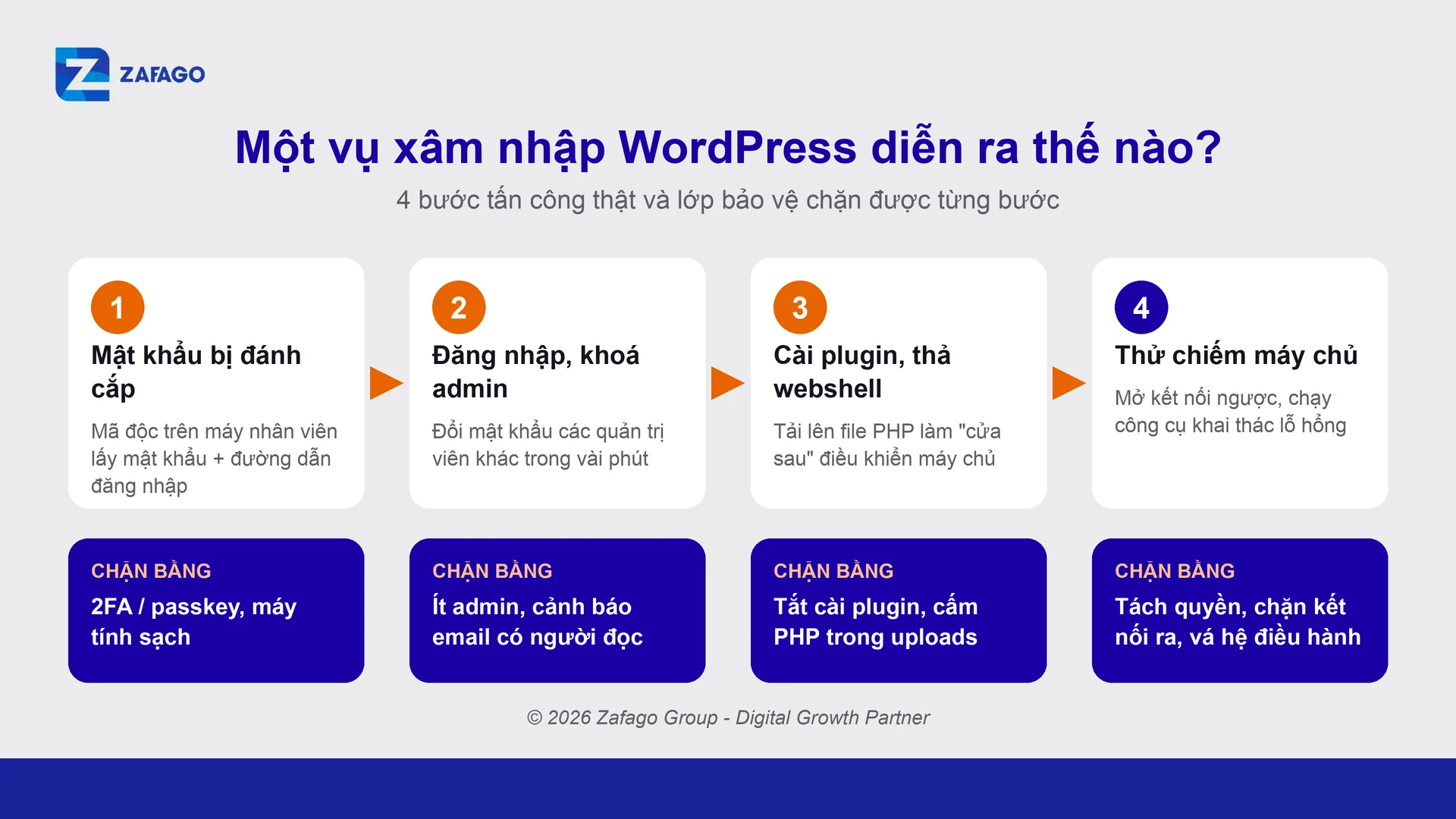
Bước 4 không thành công. Lý do không nằm ở may mắn mà ở cách máy chủ được dựng từ trước:
Khi phát hiện, đội kỹ thuật cô lập website chỉ trong vài phút. Nhưng từ lúc bị xâm nhập đến lúc phát hiện đã gần 10 tiếng. Đó là bài học đầu tiên: email cảnh báo “mật khẩu đã thay đổi” lúc nửa đêm là tín hiệu khẩn cấp, cần có người phụ trách đọc và phản ứng ngay.
Kẻ tấn công biết cùng lúc đường dẫn đăng nhập riêng, tên tài khoản và mật khẩu. Thông tin này gần như chắc chắn không đến từ việc dò đoán, mà từ mã độc đánh cắp thông tin (infostealer) trên một máy tính có đăng nhập vào trang quản trị.
Infostealer thường lây qua phần mềm crack, tiện ích trình duyệt lạ hoặc file đính kèm. Nó lặng lẽ lấy toàn bộ mật khẩu đã lưu trong trình duyệt, kèm theo địa chỉ trang web nơi mật khẩu đó được dùng, rồi gửi về cho kẻ tấn công. Các bộ dữ liệu này được mua bán trên chợ đen và dùng lại nhiều lần.
Bằng chứng cho thấy điều đó: trong những ngày sau, nhiều địa chỉ IP khác nhau ở nhiều quốc gia vẫn thử đúng tổ hợp “đường dẫn cũ + tài khoản cũ”. Bộ thông tin bị đánh cắp đã được lan truyền.
Bài học: đổi đường dẫn đăng nhập chỉ chặn được máy quét tự động, không chặn được kẻ đã có mật khẩu. Thứ chặn được tình huống này là xác thực hai lớp (2FA) hoặc passkey. Có mật khẩu mà không có điện thoại hay khoá vật lý của người dùng thì vẫn không vào được.
Đây là trình tự đội kỹ thuật đã áp dụng. Doanh nghiệp có thể dùng làm khung khi gặp sự cố tương tự.
Sai lầm phổ biến nhất là chỉ khôi phục bản sao lưu cũ rồi coi như xong. Nếu không đổi mật khẩu và không tìm ra đường kẻ tấn công vào, website sẽ bị chiếm lại trong vài giờ.
Vài ngày sau khi khôi phục, nhật ký truy cập cho thấy một bức tranh đáng chú ý:
.env, thư mục .git, file sao lưu .zip / .sql.xmlrpc.php.Phần lớn bị chặn nhờ tường lửa, giới hạn tốc độ truy cập và plugin bảo mật. Điều này cũng cho thấy một thực tế: website nào cũng bị quét, mỗi ngày, bất kể lớn hay nhỏ. Máy quét không chọn mục tiêu. Chúng thử mọi địa chỉ và chỉ chờ một chỗ hở.
xmlrpc.php là cổng cho phép phần mềm bên ngoài điều khiển WordPress từ xa, có từ thời chưa có REST API. Trước đây nó dùng để đăng bài từ phần mềm soạn thảo trên máy tính, nhận pingback từ blog khác, hoặc kết nối plugin Jetpack.
Vấn đề là mỗi lệnh gửi tới cổng này kèm tên đăng nhập và mật khẩu, không đi qua trang đăng nhập. Đường dẫn đăng nhập riêng và captcha vì thế vô tác dụng. Tệ hơn, một lệnh có thể gói hàng trăm lần thử mật khẩu, nên giới hạn số lần truy cập gần như vô dụng.
Nếu website không dùng Jetpack hay phần mềm đăng bài từ xa (đa số website doanh nghiệp không dùng), nên chặn hẳn xmlrpc.php ở máy chủ web.
Khi rà lại cấu hình máy chủ, đội kỹ thuật phát hiện một lỗi đáng sợ hơn mọi đợt quét: quy tắc “không cho chạy file PHP trong thư mục uploads” đã được viết nhưng chưa bao giờ có tác dụng.
Thư mục uploads chứa ảnh và tài liệu, đáng lẽ không bao giờ có file PHP. Vì vậy chặn chạy PHP ở đây là lớp chặn quan trọng: kể cả khi kẻ xấu tải được webshell lên, file đó cũng không chạy được. Nhưng với máy chủ web Nginx, các quy tắc được xét theo thứ tự trong file cấu hình và dừng ở quy tắc đầu tiên khớp. Quy tắc chặn lại nằm sau quy tắc “chạy mọi file .php”, nên không bao giờ được dùng tới.
Bài học: cấu hình bảo mật phải được kiểm thử, không chỉ “đã cài”. Sau mỗi thay đổi, hãy tự gửi thử một yêu cầu tới đường dẫn cần chặn và xác nhận nó thật sự bị từ chối (mã 403).
DISALLOW_FILE_MODS và DISALLOW_FILE_EDIT vào wp-config.php (xem hướng dẫn chỉnh wp-config.php của WordPress). Kẻ chiếm được tài khoản quản trị sẽ không cài được plugin độc hại. Việc cập nhật do đội kỹ thuật làm trên máy chủ.xmlrpc.php; chặn truy cập trực tiếp file lõi trong wp-includes, wp-admin/install.php; ẩn readme.html và license.txt (lộ phiên bản WordPress); chặn liệt kê tên người dùng qua REST API và ?author=.Danh sách đầy đủ hơn có trong hướng dẫn bảo mật WordPress chính thức (tiếng Anh). Dưới đây là phần cấu hình tối thiểu nên có.
Thêm vào wp-config.php:
define( 'DISALLOW_FILE_EDIT', true );  // tắt sửa code trong trang quản trị
define( 'DISALLOW_FILE_MODS', true );  // tắt cài / cập nhật plugin, theme từ trang quản trị
Với Nginx, đặt các quy tắc chặn trước khối location ~ \.php$:
location ~* ^/xmlrpc\.php { return 403; }
location ~* /(uploads|files)/.*\.php$ { deny all; }
location ~ ^/wp-includes/(?!js/tinymce/wp-tinymce\.php$).+\.php$ { deny all; }
location ~ ^/wp-admin/(includes/.+\.php|install\.php|upgrade\.php|setup-config\.php)$ { deny all; }
location ~* ^/(readme\.html|license\.txt|wp-config-sample\.php)$ { deny all; }
location ~ /\.(?!well-known) { deny all; }

location ~ \.php$ {
    # ... cấu hình PHP-FPM như cũ
}
Sau khi tải lại Nginx, kiểm tra: trang chủ, bài viết, trang quản trị vẫn trả về 200; các đường dẫn trên trả về 403. Lưu ý giữ lại wp-tinymce.php nếu website dùng Classic Editor.
.php trong thư mục uploads, hoặc file có tên giống file hệ thống ở chỗ không hợp lý.site:tenmien.com trên Google thấy trang lạ (cá cược, thuốc, tiếng nước ngoài), hoặc Google Search Console báo vấn đề bảo mật.Website bị chèn trang spam có thể mất thứ hạng tìm kiếm đã xây dựng nhiều năm. Sau khi làm sạch, nên rà lại nền tảng theo các bước SEO website cơ bản để lấy lại vị trí.
Không. Nó giảm được máy quét tự động, nhưng mã độc đánh cắp mật khẩu lấy luôn cả đường dẫn. Cần thêm 2FA hoặc passkey.
Có. Phần lớn các cuộc tấn công là tự động: máy quét thử mọi website trên Internet, không phân biệt lớn nhỏ. Website nhỏ còn hay bị dùng làm bàn đạp để phát tán thư rác hoặc tấn công nơi khác.
Có. Plugin bảo mật giảm khả năng bị xâm nhập. Sao lưu ra ngoài máy chủ là thứ giúp khôi phục khi mọi lớp bảo vệ đều thất bại. Hai việc bổ sung cho nhau, không thay thế nhau.
Chưa đủ. Phải tìm ra đường kẻ tấn công vào và đổi toàn bộ mật khẩu, khoá bí mật. Nếu không, website sẽ bị chiếm lại bằng đúng con đường cũ.
Với đa số website doanh nghiệp thì không. Chỉ cần giữ lại nếu bạn dùng Jetpack hoặc phần mềm đăng bài từ xa chỉ hỗ trợ XML-RPC. Khi đó, hãy chỉ mở cho địa chỉ IP của dịch vụ đó.
Vụ việc trên bắt đầu từ một mật khẩu bị đánh cắp trên một máy tính, không phải từ lỗ hổng phức tạp nào. Nó được chặn lại nhờ những lớp bảo vệ “nhàm chán” đã dựng từ trước: tách quyền, cập nhật, chặn kết nối ra ngoài. Bảo mật website WordPress không phải một plugin cài một lần, mà là thói quen: ít người giữ quyền, đăng nhập có lớp thứ hai, cấu hình được kiểm thử, và luôn có kế hoạch khi sự cố xảy ra.
Nếu doanh nghiệp đang xây dựng hoặc làm mới website và muốn bảo mật được tính từ đầu, tham khảo dịch vụ thiết kế website của Zafago và bài viết về thiết kế website bán hàng chuyên nghiệp.
Một video được quay dựng chỉn chu vẫn có thể phải chỉnh sửa nhiều......

Chi phí marketing là toàn bộ khoản tiền doanh nghiệp đã chi cho......

Storyboard là gì? Storyboard (bảng phân cảnh) là bản phác thảo......

Creator Search Insights là công cụ miễn phí của TikTok giúp......
Mật khẩu admin bị lộ, website bị cài mã độc chỉ trong vài phút.......
Một video được quay dựng chỉn chu vẫn có thể phải chỉnh sửa nhiều......
Chi phí marketing là toàn bộ khoản tiền doanh nghiệp đã chi cho......

Không phải con số nào trong báo cáo marketing cũng là KPI. KPI......

Zafago Admin