Spark Ads TikTok là gì? Cách chọn video chạy quảng cáo
Spark Ads TikTok là định dạng quảng cáo sử dụng bài đăng của......

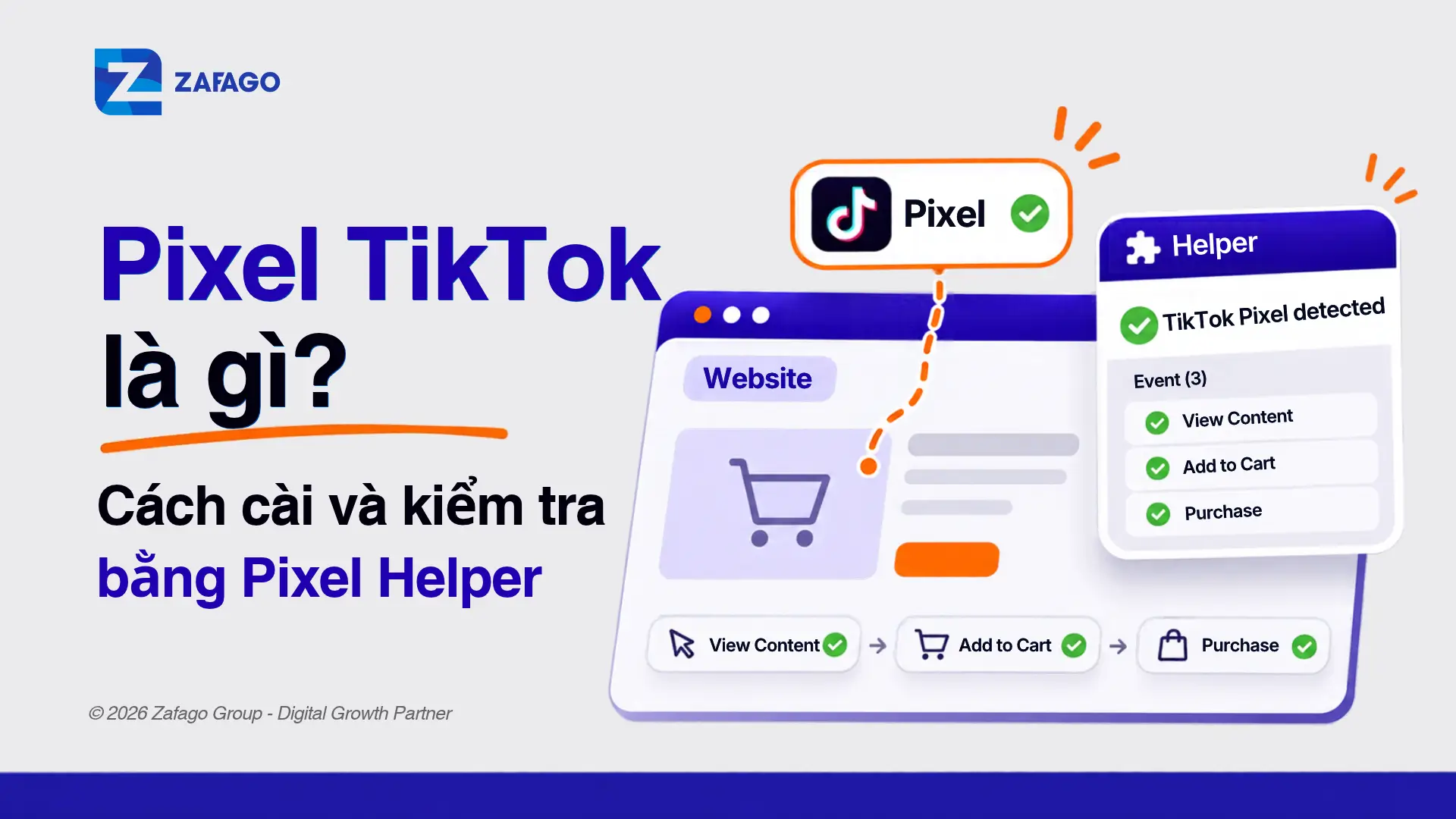
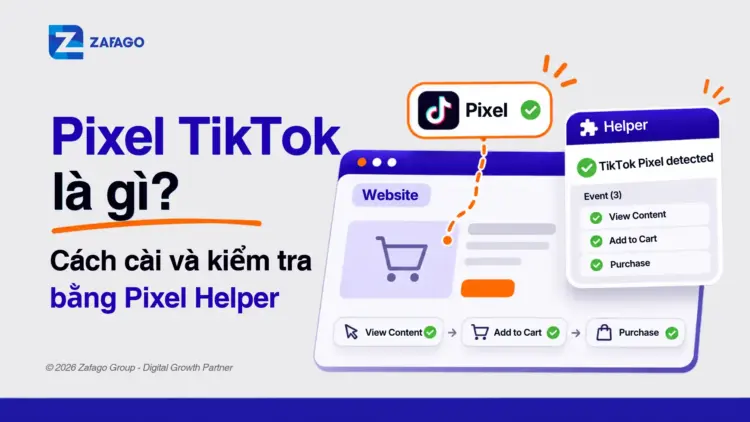
Pixel TikTok (TikTok Pixel) là đoạn mã gắn trên website để gửi các sự kiện như xem sản phẩm, thêm vào giỏ, mua hàng hoặc gửi biểu mẫu về TikTok. Dữ liệu này giúp đo lường chuyển đổi từ quảng cáo, tối ưu phân phối và xây dựng tệp đối tượng. Sau khi cài Pixel TikTok, bạn cần kiểm tra từng sự kiện để phát hiện lỗi chưa kích hoạt, gửi trùng hoặc thiếu tham số. Bài viết hướng dẫn cách cài Pixel, thiết lập sự kiện và xác minh dữ liệu bằng TikTok Pixel Helper và Events Manager.
TikTok Pixel là một đoạn mã đặt trên website để chia sẻ các sự kiện (event) diễn ra trên website với TikTok. Mỗi khi người dùng xem trang, xem sản phẩm, thêm vào giỏ hoặc gửi form, Pixel có thể gửi một event tương ứng về TikTok Events Manager.
Trong quảng cáo, Pixel đảm nhận ba vai trò:
Pixel được tạo và quản lý trong Events Manager thuộc tài khoản quảng cáo, và người thao tác cần có quyền chỉnh sửa Pixel. Vì vậy, quyền truy cập, cách phân quyền Business Center và loại tài khoản quảng cáo đang dùng ảnh hưởng trực tiếp đến việc ai có thể tạo hoặc sửa Pixel. Nếu chưa rõ mình đang dùng loại tài khoản nào, hãy xem 3 loại tài khoản quảng cáo TikTok phổ biến và cách chọn trước khi cài.
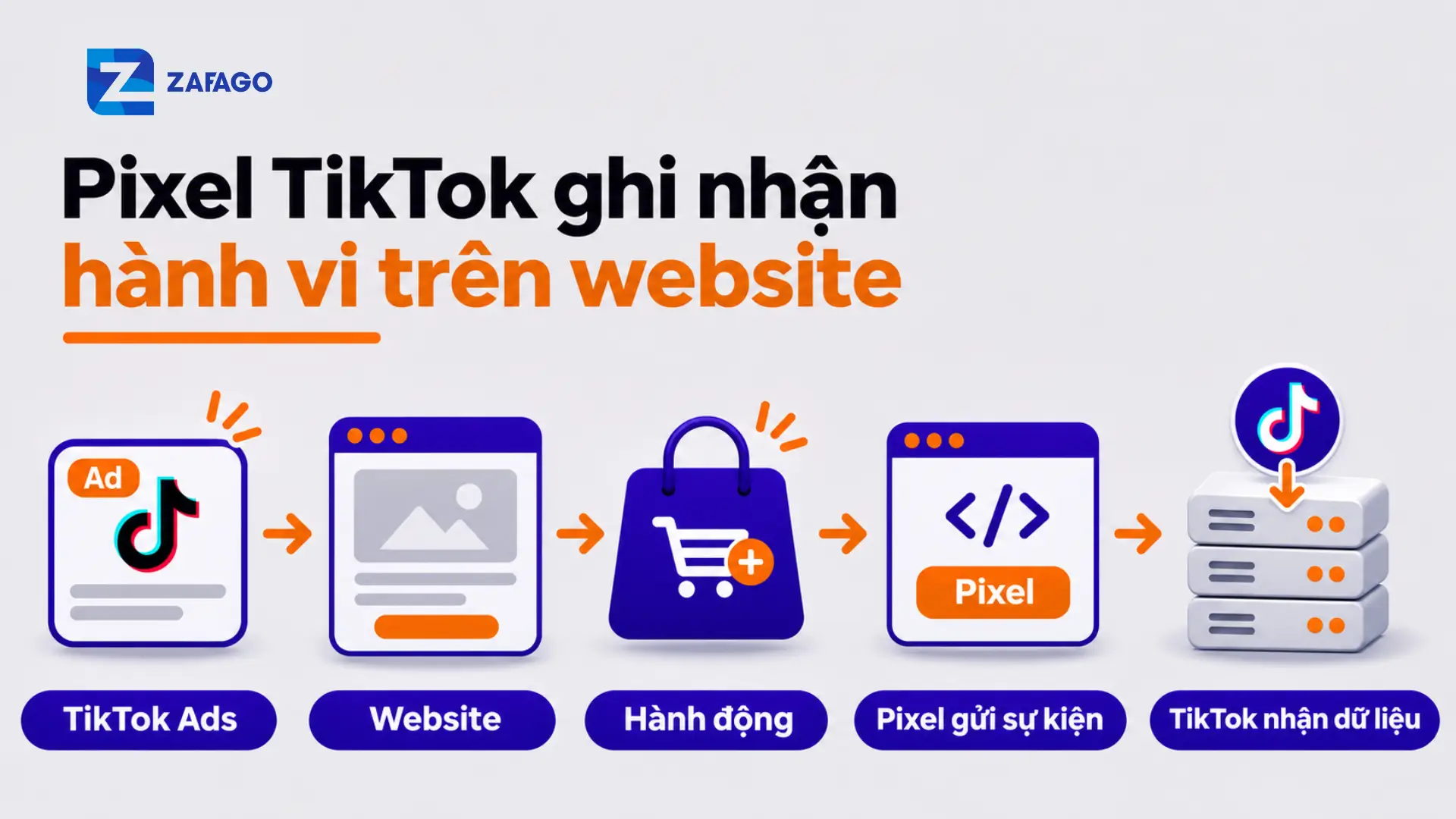
Sơ đồ luồng TikTok Ads, Website, Pixel, Event, Conversion
Quy trình dưới đây theo luồng thiết lập của TikTok tại thời điểm viết bài. Giao diện Events Manager có thể thay đổi, nên hãy đối chiếu với trang trợ giúp của TikTok về kết nối dữ liệu web khi thao tác.
Đăng nhập TikTok Ads Manager, vào mục Tools rồi chọn Events Manager. Đây là nơi quản lý toàn bộ nguồn dữ liệu, gồm Pixel và Events API.
Chọn Connect Data Source, sau đó chọn Web và nhập URL website. Nếu bạn quản lý nhiều website, hãy dùng một website cho một Pixel để dữ liệu không bị trộn.
Bước 3. Chọn phương thức kết nối
Sau khi nhập URL website, chọn Partner Integration nếu bạn muốn kết nối qua nền tảng được TikTok hỗ trợ như Shopify hoặc Google Tag Manager. Chọn Manual Setup nếu bạn muốn tự cài mã Pixel trên website.
Bước 4. Tạo Pixel và hoàn tất cài đặt
Tạo và đặt tên Pixel theo tên website hoặc tên miền để dễ nhận biết trong Events Manager. Nếu chọn Partner Integration, làm theo hướng dẫn của nền tảng đã chọn. Nếu chọn Manual Setup, sao chép mã Pixel cơ sở (base code) và đặt trong phần <head> trên các trang cần theo dõi. Sau khi hoàn tất, mở website và kiểm tra Pixel ID bằng TikTok Pixel Helper.
Sau khi cài base code, bạn thiết lập event. TikTok có hai cách: dùng Event Builder, công cụ cho phép thiết lập event và tham số mà không cần viết code (hệ thống gợi ý event dựa trên nút và phần tử trên website), hoặc thêm đoạn mã event trực tiếp. Event Builder yêu cầu Pixel đã hoạt động và bạn có quyền chỉnh sửa Pixel.
Hãy chọn sự kiện theo hành động bạn muốn đo trên website.
ViewContent khi khách xem sản phẩm, AddToCart khi thêm sản phẩm vào giỏ, InitiateCheckout khi bắt đầu thanh toán và Purchase khi giao dịch hoàn tất.Lead khi biểu mẫu đã được gửi thành công. Nếu người dùng bấm nút gửi nhưng biểu mẫu báo lỗi, sự kiện Lead chưa nên kích hoạt.TikTok Pixel Helper là tiện ích mở rộng của Chrome do TikTok cung cấp, dùng để kiểm tra Pixel đã hoạt động đúng trên một trang web hay chưa. Khi Pixel được cài thành công, tiện ích hiển thị tên và ID Pixel. Nó cũng cho bạn xem các event đang được gửi, tham số đi kèm và cảnh báo hoặc lỗi trong quá trình cài.
Có một điểm cần phân biệt: TikTok Pixel Helper chỉ cho biết điều gì đang xảy ra trên trang bạn đang mở, trong trình duyệt của bạn, tại thời điểm đó. Nó chưa chứng minh chiến dịch đang nhận đúng chuyển đổi. Để kiểm tra đầy đủ, TikTok cung cấp ba công cụ bổ trợ nhau:
| Công cụ | Kiểm tra gì | Dùng khi nào |
|---|---|---|
| TikTok Pixel Helper | Pixel và event có kích hoạt trên trang không, tham số, cảnh báo | Kiểm tra nhanh ngay trên website |
| Test Events | Event có về đến Events Manager theo thời gian thực không | Xác nhận dữ liệu thực sự đến TikTok |
| Diagnostics | Các vấn đề tổng hợp về sức khỏe dữ liệu | Rà soát định kỳ và xử lý lỗi tồn đọng |
Quy trình kiểm tra nên đi theo thứ tự:
Ví dụ, để kiểm tra sự kiện Purchase, hãy đặt một đơn thử rồi mở TikTok Pixel Helper. Đối chiếu Pixel ID với Events Manager, kiểm tra sự kiện xuất hiện khi đơn hoàn tất và so sánh giá trị (value), đơn vị tiền tệ (currency) với đơn thử. Sau đó, thực hiện lại thao tác trong phiên Test Events để xác nhận TikTok đã nhận được sự kiện.
Sau đó, mở Test Events trong Events Manager, nhập URL website, thực hiện lại các hành động và xem event xuất hiện theo thời gian thực. Cuối cùng, xem tab Diagnostics để biết có vấn đề nào TikTok đã phát hiện hay chưa.
Dưới đây là các lỗi hay gặp, mỗi lỗi kèm biểu hiện và hướng kiểm tra. Lưu ý đây là các nguyên nhân phổ biến, không phải kết luận chắc chắn cho mọi website.
Với doanh nghiệp vận hành nhiều tài khoản, nhiều website và nhiều Pixel cùng lúc, nguy cơ nhầm lẫn tăng nhanh, nhất là khi nhiều người cùng có quyền chỉnh sửa. Đây là tình huống khiến nhiều doanh nghiệp cân nhắc thuê quản lý tài khoản TikTok Ads để có người phụ trách cấu trúc tài khoản và tracking.
Pixel và Events API là hai cách để gửi dữ liệu website về TikTok. Hai cách này không loại trừ nhau:
| Tiêu chí | TikTok Pixel | Events API |
|---|---|---|
| Nguồn dữ liệu | Trình duyệt | Máy chủ (server) |
| Triển khai | Đơn giản hơn | Cần kỹ thuật hơn |
| Vai trò | Tracking hành vi trên website | Bổ sung kết nối dữ liệu từ máy chủ |
| Dùng cùng nhau | Nên kết hợp | Nên kết hợp |
TikTok khuyến nghị kết hợp Pixel và Events API để tăng độ bao phủ dữ liệu. Nếu cả hai nguồn cùng gửi một lượt mua, hãy dùng cùng tên sự kiện Purchase và cùng event_id cho lượt mua đó. TikTok dùng thông tin này để nhận diện hai bản ghi của cùng một giao dịch và tránh đếm trùng.
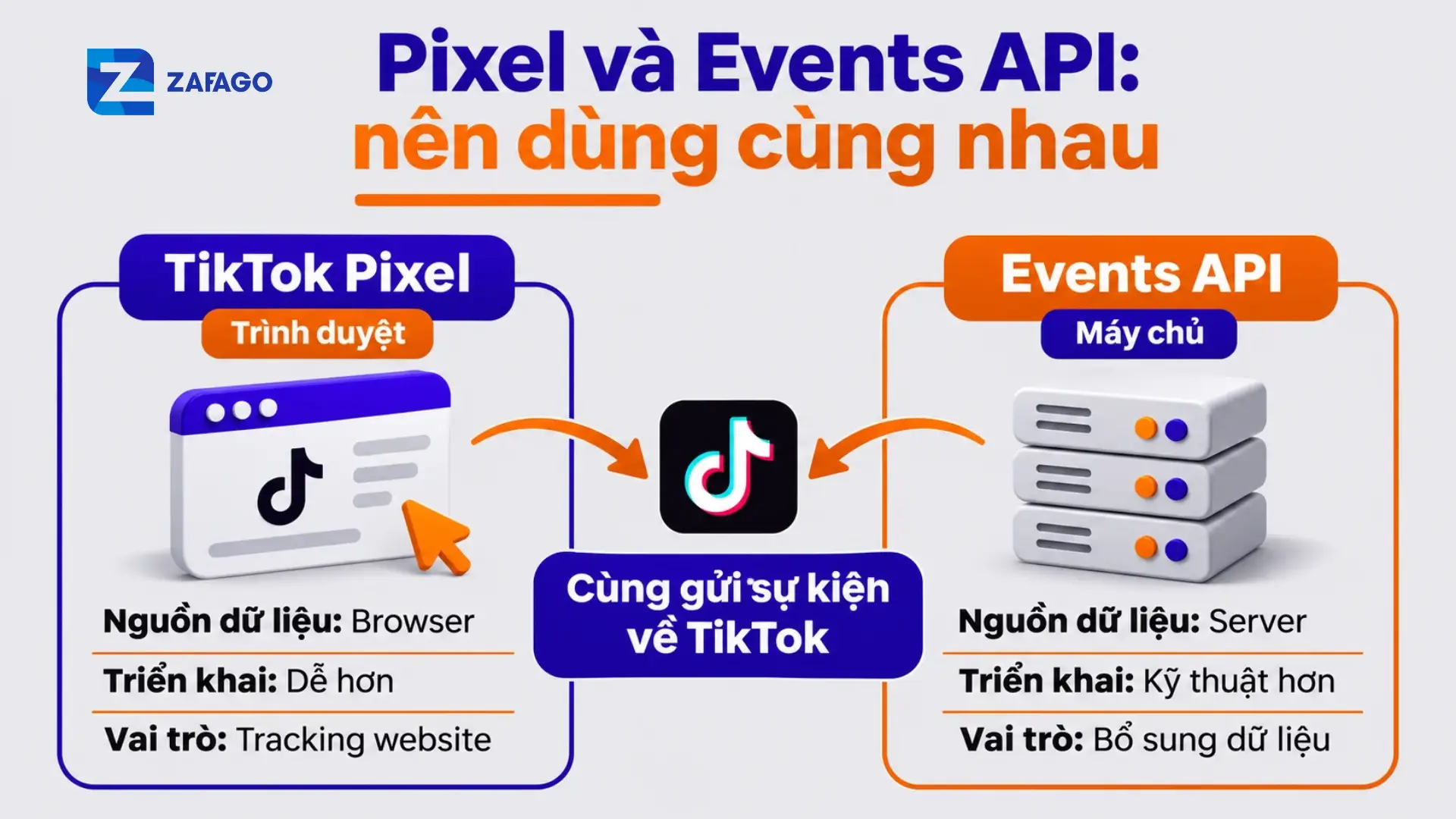
So sánh TikTok Pixel và Events API
Luồng dữ liệu đi như sau: người dùng xem quảng cáo, vào website, thực hiện hành động, Pixel gửi event, TikTok Ads Manager nhận dữ liệu rồi dùng nó để tối ưu phân phối. Chất lượng đầu ra phụ thuộc vào chất lượng event đầu vào.
Khi đọc số liệu, hãy phân tích theo tình huống thay vì kết luận vội rằng Pixel hỏng:
Nếu bạn muốn hiểu thêm vì sao thiết lập chuẩn giúp quảng cáo được duyệt nhanh hơn và tiết kiệm chi phí hơn, có thể xem bài về dịch vụ quảng cáo TikTok giúp giảm chi phí và duyệt nhanh. Khi cần triển khai tracking song song với vận hành Paid Media, đội ngũ dịch vụ quảng cáo TikTok của Zafago có thể phối hợp từ thiết lập Pixel đến tối ưu chiến dịch.
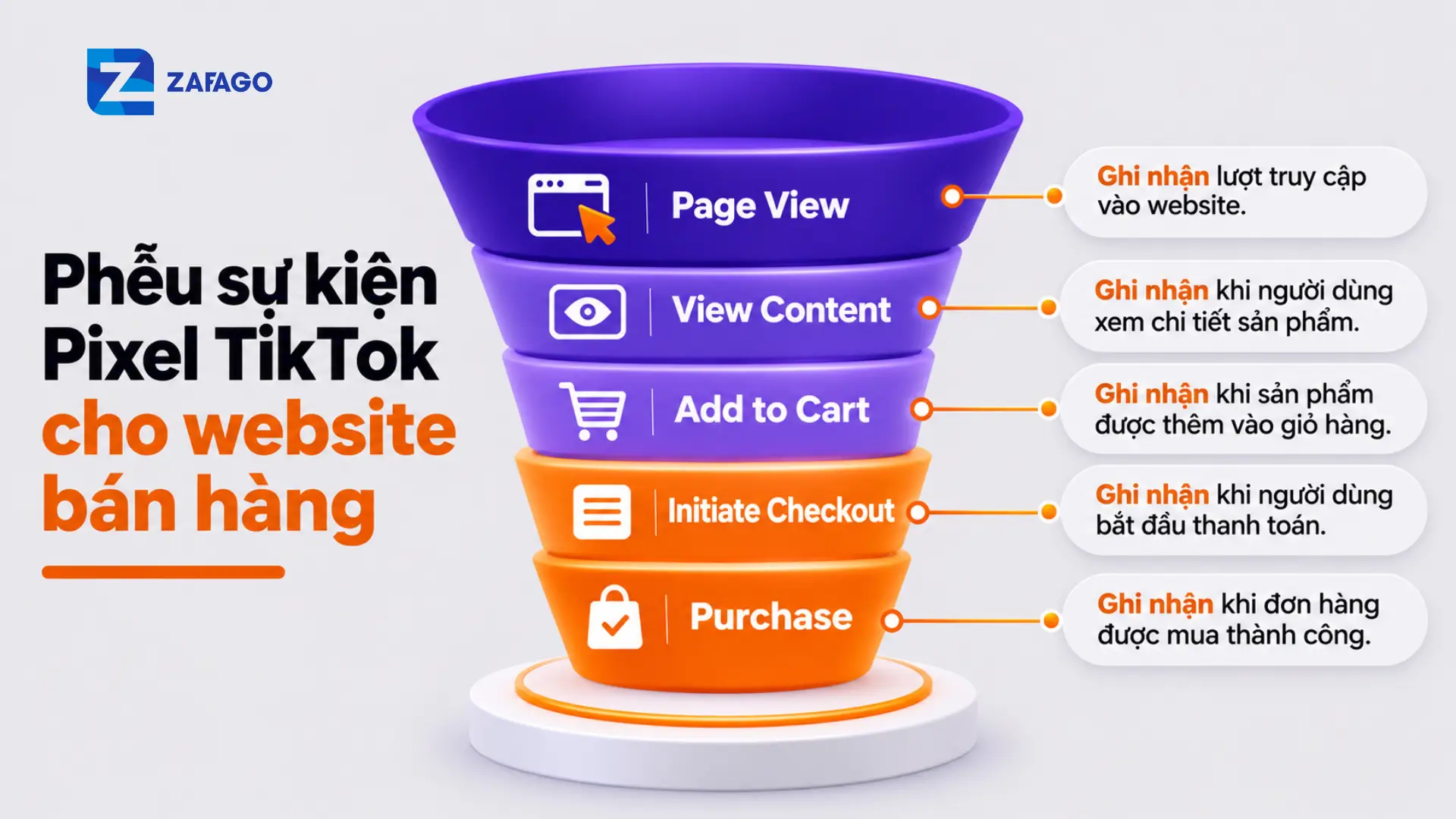
Funnel website và event tương ứng theo từng giai đoạn
Sau khi cài Pixel TikTok, hãy dùng Pixel Helper để kiểm tra sự kiện trên website, Test Events để xác nhận dữ liệu đã gửi về TikTok và Diagnostics để rà soát các vấn đề TikTok phát hiện. Nếu doanh nghiệp cần hỗ trợ thiết lập đo lường chuyển đổi và vận hành chiến dịch, bạn có thể tham khảo dịch vụ quảng cáo TikTok của Zafago.
TikTok Pixel là gì?
TikTok Pixel là đoạn mã đặt trên website để chia sẻ các event như xem trang, thêm vào giỏ hay mua hàng về TikTok. Dữ liệu này dùng để đo lường chuyển đổi, tối ưu chiến dịch quảng cáo và xây dựng tệp đối tượng.
TikTok Pixel Helper dùng để làm gì?
TikTok Pixel Helper là tiện ích mở rộng của Chrome giúp kiểm tra Pixel có hoạt động trên một trang web hay không. Tiện ích hiển thị Pixel ID, các event đang gửi, tham số đi kèm và cảnh báo hoặc lỗi trong quá trình cài.
Cài Pixel TikTok có cần biết code không?
Không nhất thiết. Bạn có thể cài qua Partner Integration như Shopify hoặc Google Tag Manager, và thiết lập event bằng Event Builder mà không cần viết code. Cài thủ công bằng cách dán mã vào website thì cần quyền chỉnh sửa mã nguồn hoặc hỗ trợ từ người làm kỹ thuật.
Vì sao TikTok Pixel Helper không nhận Pixel?
Nguyên nhân thường gặp gồm base code chưa được dán vào trang đang mở, mã bị đặt sai vị trí hoặc website có chính sách bảo mật nội dung chặn script của Pixel. Hãy kiểm tra từng khả năng và đối chiếu lại Pixel ID với Events Manager.
TikTok Pixel và Events API có cần dùng cùng nhau không?
Bạn có thể bắt đầu với TikTok Pixel. TikTok khuyến nghị kết hợp thêm Events API để tăng độ bao phủ dữ liệu. Nếu cả hai nguồn cùng gửi một sự kiện, hãy dùng cùng tên sự kiện và cùng event_id cho hai bản ghi đó để tránh đếm trùng.
Zafago là Performance Digital Marketing Agency chuyên đồng hành, tối ưu chiến lược và thúc đẩy tăng trưởng doanh thu bền vững cho doanh nghiệp.
 Văn phòng: 97/7 Lê Quang Định, P. Bình Thạnh, TP. Hồ Chí Minh, Việt Nam
 Hotline 1: (+84) 888.04.04.06
Hotline 2: (+84) 2866.525.855
 Email: [email protected]
Spark Ads TikTok là định dạng quảng cáo sử dụng bài đăng của......
Không phải con số nào trong báo cáo marketing cũng là KPI. KPI......
AIGC TikTok Shop đang được nhiều nhà sáng tạo quan tâm khi các......
Tạo video bằng AI giúp cá nhân, nhà bán hàng và doanh nghiệp biến......
Pixel TikTok (TikTok Pixel) là đoạn mã gắn trên website để gửi các......
Từ khóa chính: chi phí chạy quảng cáo TikTok 1 tháng Từ khóa phụ:......
Spark Ads TikTok là định dạng quảng cáo sử dụng bài đăng của......
Bạn muốn sửa tên Facebook bị sai, thay đổi họ tên hoặc đơn giản là......