
100+ Lời Chúc Thầy Cô Ngắn Gọn, Ý Nghĩa Cho Mọi Dịp
Có những lời cảm ơn không cần viết dài. Đôi khi, chỉ một câu như......

Bạn cần sử dụng Zalo trên máy tính nhưng không muốn tải thêm phần mềm? Đăng nhập Zalo Web là cách đơn giản để truy cập Zalo ngay trên trình duyệt như Chrome, Edge hoặc Safari.
Chỉ với tài khoản Zalo, bạn có thể đăng nhập bằng mã QR hoặc số điện thoại và mật khẩu. Cách này phù hợp khi cần đăng nhập Zalo máy tính để nhắn tin, gửi tài liệu hoặc xử lý công việc nhanh chóng mà không cần cài Zalo PC.
Trong bài viết này, Zafago sẽ hướng dẫn cách đăng nhập Zalo trên Web bằng nhiều phương thức, bao gồm sử dụng mã QR, Google Chrome, điện thoại và các trình duyệt phổ biến.
Zalo Web là phiên bản Zalo hoạt động trực tiếp trên trình duyệt máy tính mà không cần cài đặt ứng dụng riêng.
Thông qua Zalo Web, người dùng có thể thực hiện nhiều thao tác quen thuộc như:
Vì không yêu cầu cài đặt, Zalo Web đặc biệt phù hợp với những người chỉ cần truy cập Zalo trong thời gian ngắn hoặc đang sử dụng thiết bị không phải máy tính cá nhân.
Nếu thường xuyên sử dụng Zalo để trao đổi công việc hoặc lưu giữ các cuộc hội thoại quan trọng, bạn có thể xem thêm bài viết về tin nhắn Zalo sẽ bị xóa sau 14 ngày để tìm hiểu thêm về việc lưu trữ nội dung trên Zalo.
Nếu muốn đăng nhập Zalo máy tính mà không tải Zalo PC, bạn có thể sử dụng Zalo Web ngay trên trình duyệt.
Các bước cơ bản gồm:
Bước 1: Mở trình duyệt trên máy tính.
Bước 2: Truy cập trang đăng nhập Zalo Web chính thức: https://chat.zalo.me/
Bước 3: Chọn một trong hai phương thức đăng nhập:
Đăng nhập bằng mã QR: Mở Zalo trên điện thoại, quét mã QR hiển thị trên màn hình máy tính và xác nhận đăng nhập.
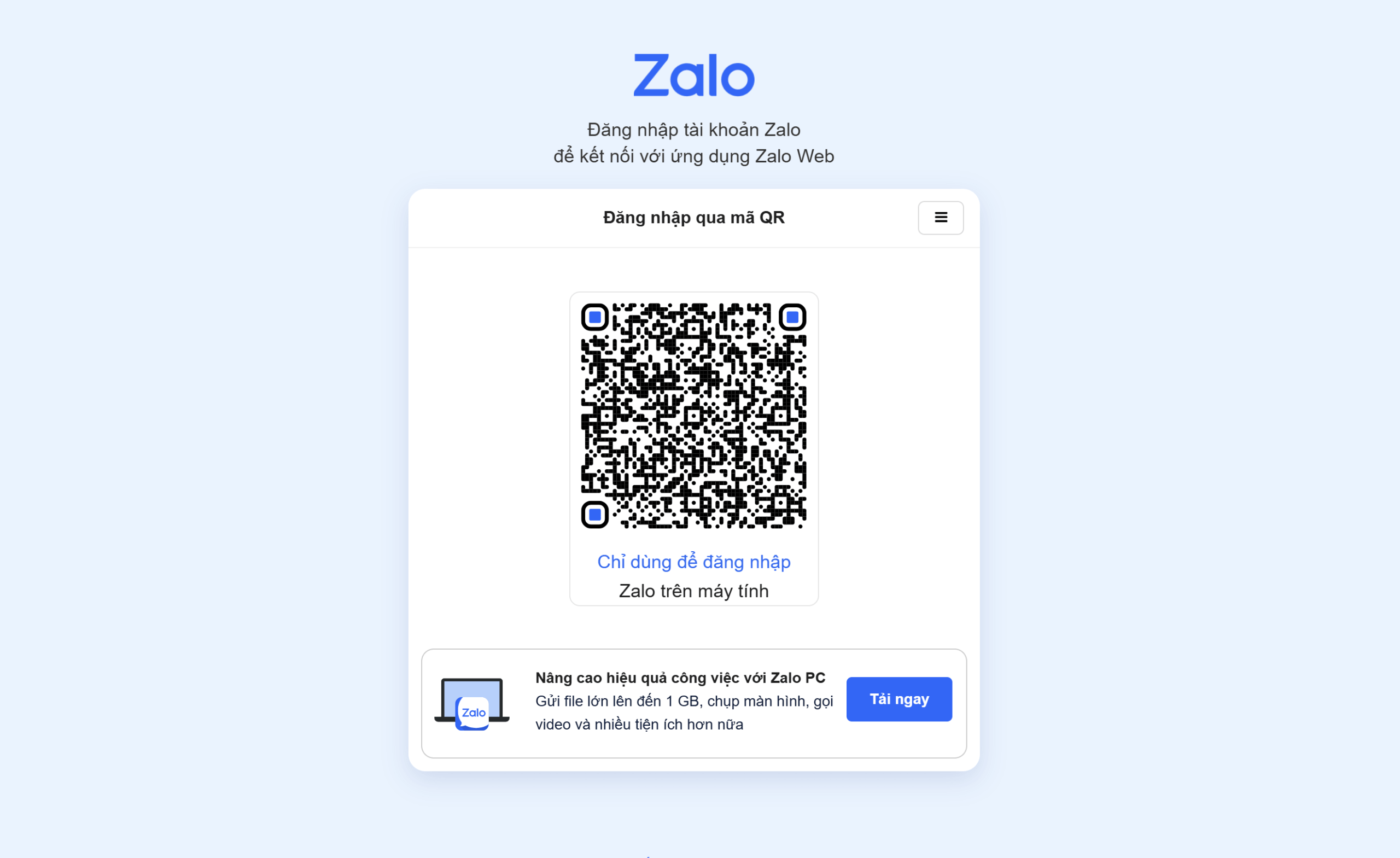
Người dùng quét mã QR để đăng nhập
Đăng nhập bằng số điện thoại và mật khẩu: Nhập số điện thoại đã đăng ký Zalo, nhập mật khẩu và xác nhận đăng nhập.
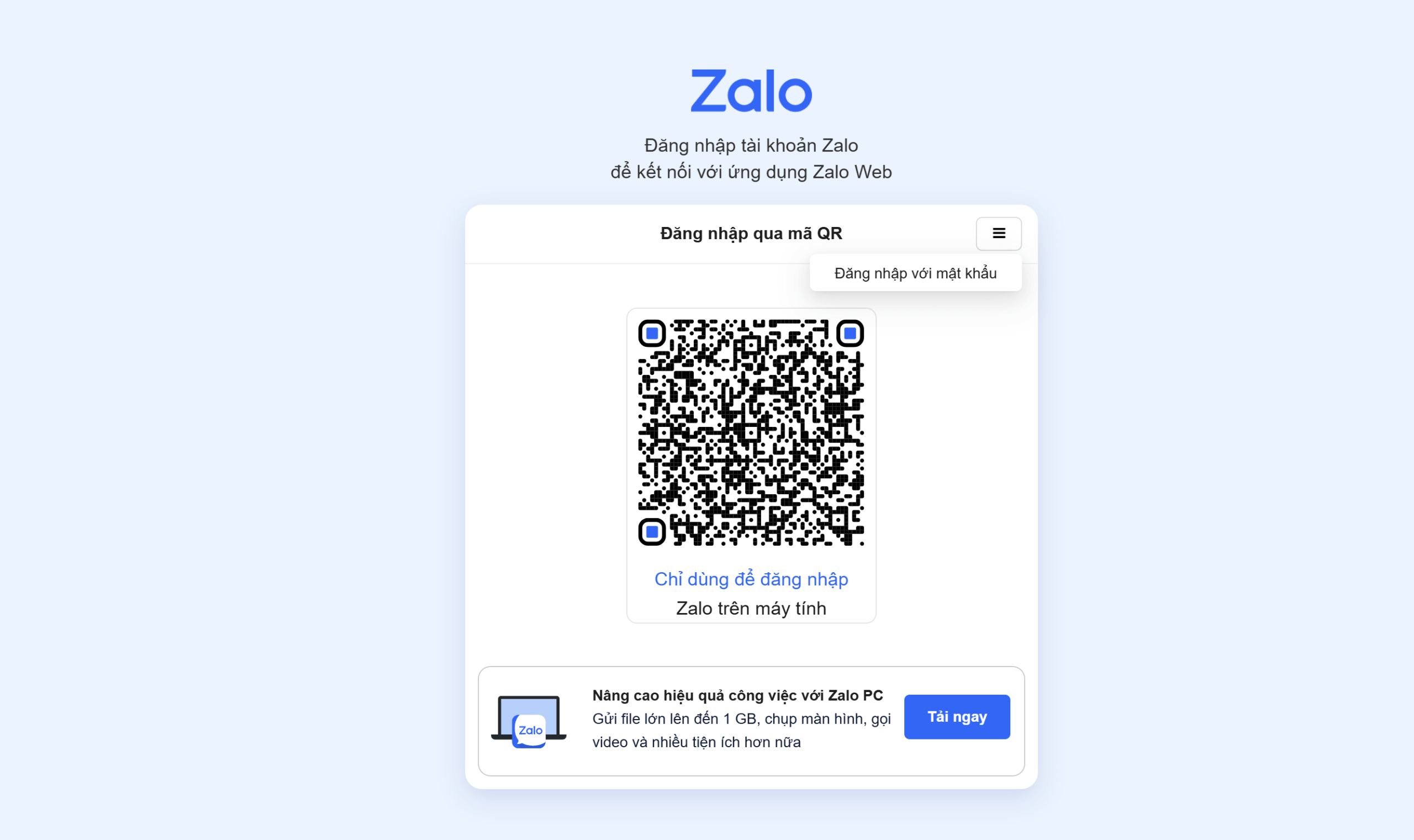
Bấm vào biểu tượng ≡ chọn “Đăng nhập với mật khẩu”
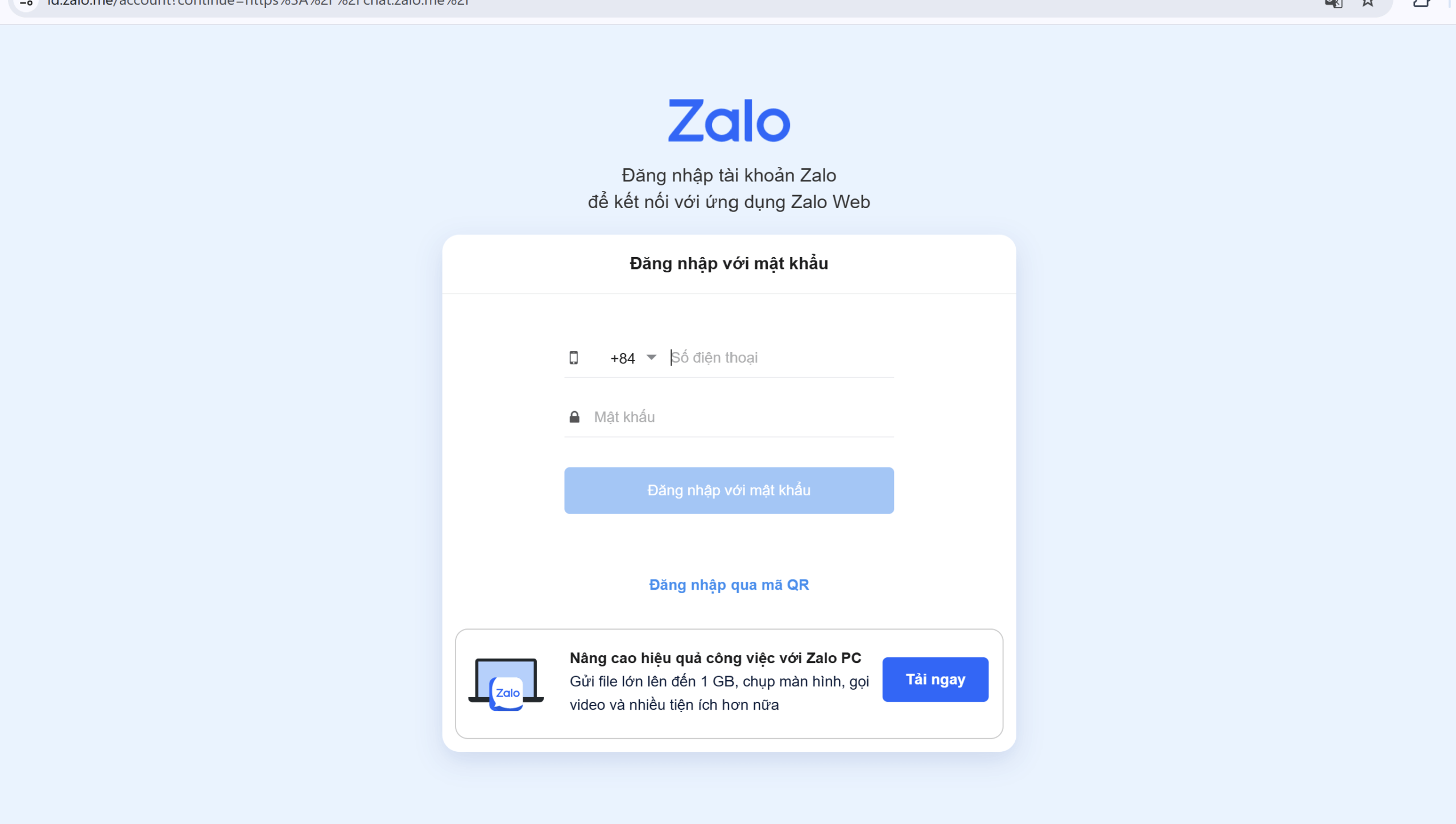
Tiến hành điền thông tin tài khoản gồm số điện thoại và mật khẩu
Bước 4: Sau khi xác thực thành công, bạn có thể sử dụng Zalo trực tiếp trên trình duyệt.
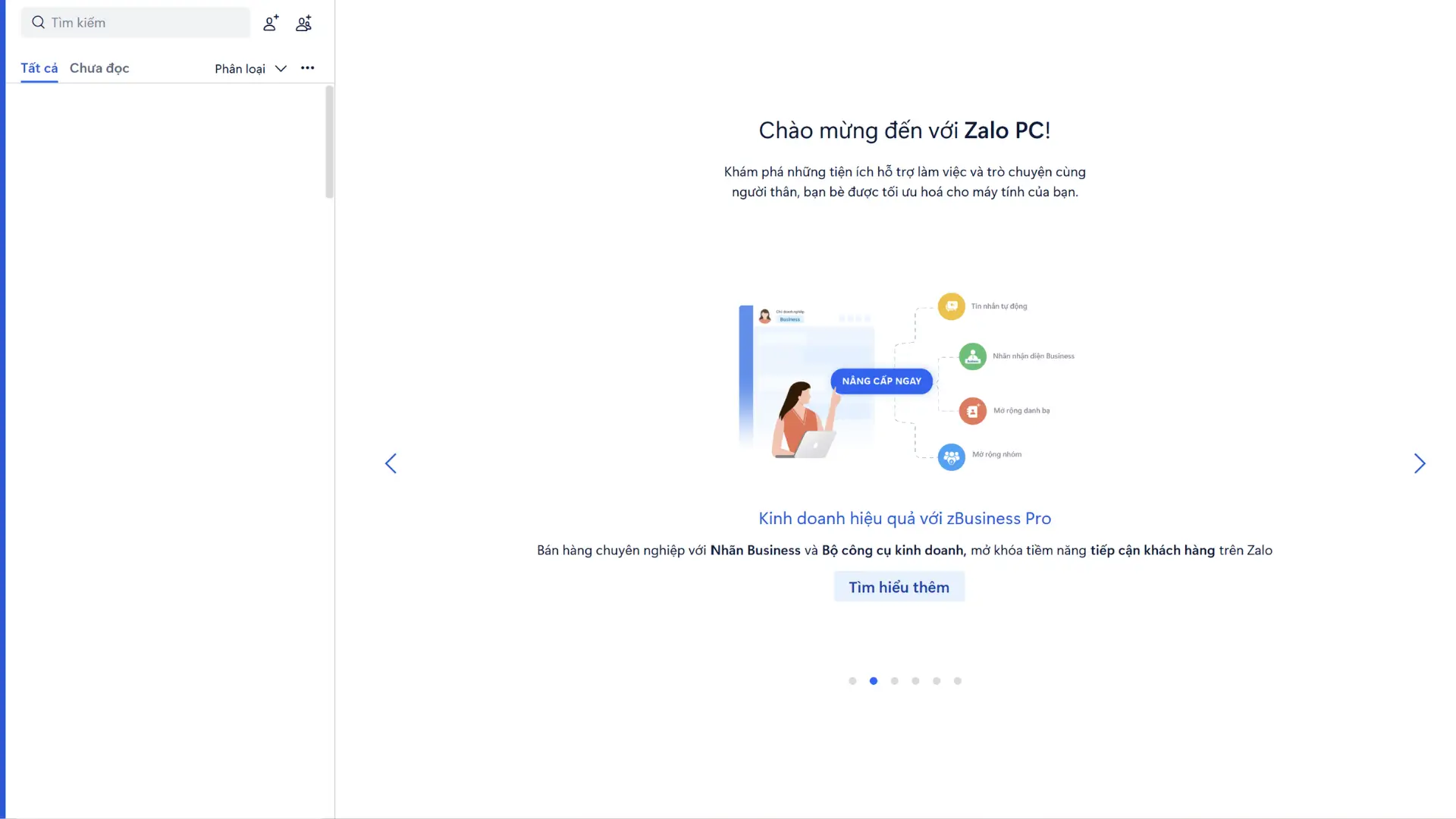
Giao diện sau khi đăng nhập thành công
Đăng nhập Zalo bằng mã QR phù hợp khi điện thoại của bạn đang đăng nhập sẵn tài khoản Zalo.
Bạn chỉ cần mở tính năng quét QR trên ứng dụng Zalo, quét mã đang hiển thị trên màn hình máy tính và xác nhận đăng nhập.
Phương thức này có một số ưu điểm:
Nếu sử dụng máy tính công cộng hoặc máy tính của người khác, bạn nên đăng xuất tài khoản sau khi hoàn thành công việc.
Nếu không tiện sử dụng mã QR, bạn có thể đăng nhập bằng số điện thoại đã đăng ký tài khoản Zalo.
Chỉ cần nhập số điện thoại, mật khẩu và xác nhận đăng nhập. Nếu Zalo phát hiện thiết bị mới, hệ thống có thể yêu cầu xác minh thêm để bảo vệ tài khoản.
Phương thức này phù hợp khi bạn không có điện thoại bên cạnh nhưng vẫn nhớ thông tin đăng nhập Zalo.
Nếu tìm kiếm đăng nhập Zalo trên Google, thực tế bạn chỉ cần mở Zalo Web bằng Google Chrome. Google không phải là phương thức đăng nhập và bạn cũng không cần tài khoản Gmail.
Ngoài Chrome, người dùng có thể đăng nhập Zalo trên trình duyệt khác như Microsoft Edge hoặc Safari. Cách thực hiện vẫn giống nhau: truy cập Zalo Web, chọn mã QR hoặc số điện thoại và xác nhận tài khoản.
Với đăng nhập Zalo Web trên điện thoại, bạn có thể thử truy cập bằng Chrome hoặc Safari và chuyển sang chế độ hiển thị trang dành cho máy tính nếu cần. Tuy nhiên, trên smartphone, ứng dụng Zalo thường thuận tiện và được tối ưu tốt hơn so với phiên bản Web.
Tóm lại:
Zalo Web và Zalo PC đều cho phép sử dụng Zalo trên máy tính nhưng cách hoạt động khác nhau.
| Tiêu chí | Zalo Web | Zalo PC |
|---|---|---|
| Cần cài đặt | Không | Có |
| Cách sử dụng | Qua trình duyệt | Qua phần mềm |
| Đăng nhập mã QR | Có | Có |
| Phù hợp | Truy cập nhanh | Sử dụng thường xuyên |
| Dung lượng cài đặt | Không cần | Có |
| Thiết bị | Hầu hết máy có trình duyệt | Windows/Mac hỗ trợ |
Nếu chỉ cần đăng nhập Zalo máy tính nhanh để kiểm tra tin nhắn hoặc gửi file, Zalo Web thường tiện hơn.
Nếu Zalo là công cụ trao đổi công việc được sử dụng liên tục mỗi ngày, cài Zalo PC có thể thuận tiện hơn.
Trong quá trình đăng nhập, bạn có thể gặp tình trạng Zalo Web không hoạt động hoặc không thể truy cập tài khoản.
Một số nguyên nhân phổ biến gồm:
Mã QR đăng nhập chỉ có hiệu lực trong một khoảng thời gian nhất định.
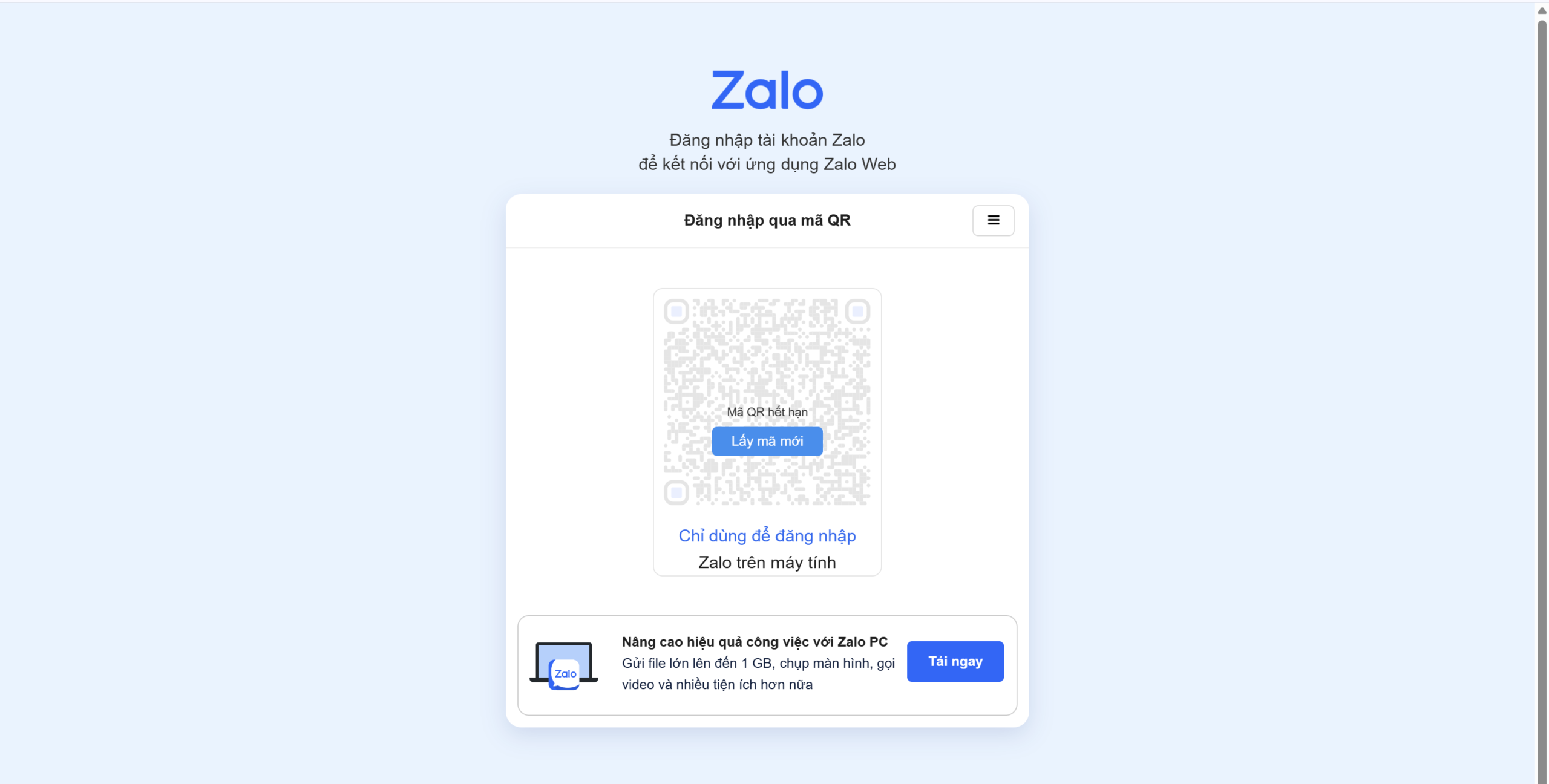
Mã QR hết hạn khi đăng nhập
Nếu mã đã hết hạn, hãy bấm vào nút “Lấy mã mới” để tạo lại mã QR.
Khi đăng nhập Zalo bằng mã QR, điện thoại cần kết nối Internet để gửi yêu cầu xác nhận.
Hãy kiểm tra Wi-Fi hoặc dữ liệu di động trước khi thử lại.
Hãy kiểm tra:
Nếu không thể đăng nhập Zalo trên trình duyệt, bạn có thể thử:
Khi tài khoản được đăng nhập trên thiết bị mới, Zalo có thể yêu cầu người dùng xác nhận trước khi cho phép truy cập.
Nếu thiết bị hiển thị không phải máy tính bạn đang sử dụng, không nên xác nhận đăng nhập.
Đăng nhập bằng QR khá tiện nhưng người dùng vẫn cần kiểm tra kỹ trước khi xác nhận.
Không nên quét mã QR được gửi từ nguồn không rõ ràng hoặc từ người lạ với các lý do như:
Sau khi quét mã, hãy kiểm tra chính xác thiết bị đang yêu cầu đăng nhập.
Nếu thông tin không trùng với thiết bị bạn đang sử dụng, hãy từ chối.
Ngoài ra, bạn nên thường xuyên kiểm tra danh sách thiết bị đã đăng nhập Zalo và đăng xuất những thiết bị không còn sử dụng.
Lựa chọn phù hợp phụ thuộc vào nhu cầu sử dụng.
Nếu nhu cầu chính chỉ là truy cập nhanh, đăng nhập Zalo Web vẫn là lựa chọn đơn giản hơn.
Đăng nhập Zalo Web có cần tải ứng dụng không?
Không. Zalo Web có thể hoạt động trực tiếp trên trình duyệt máy tính.
Đăng nhập Zalo máy tính bằng cách nào nhanh nhất?
Nếu điện thoại đang đăng nhập Zalo, sử dụng mã QR thường là cách nhanh nhất.
Bạn chỉ cần mở Zalo Web trên máy tính, quét QR bằng điện thoại và xác nhận.
Đăng nhập Zalo trên Google có cần tài khoản Gmail không?
Không. Google Chrome chỉ là trình duyệt dùng để truy cập Zalo Web. Bạn không cần tài khoản Gmail để đăng nhập Zalo.
Có thể đăng nhập Zalo bằng mã QR mà không cần mật khẩu không?
Đăng nhập Zalo Web giúp người dùng sử dụng Zalo trên máy tính nhanh chóng mà không cần cài đặt thêm phần mềm. Bạn có thể đăng nhập bằng mã QR hoặc số điện thoại tùy theo thiết bị và nhu cầu sử dụng.
Nếu chỉ cần sử dụng Zalo trong thời gian ngắn, Zalo Web là lựa chọn tiện lợi. Trong khi đó, người thường xuyên trao đổi công việc trên Zalo có thể cân nhắc Zalo PC để sử dụng lâu dài.
Dù chọn phương thức nào, hãy luôn truy cập đúng website chính thức, kiểm tra thông tin thiết bị trước khi xác nhận và đăng xuất khi sử dụng Zalo trên máy tính không phải của mình.
Zafago là Performance Digital Marketing Agency chuyên đồng hành, tối ưu chiến lược và thúc đẩy tăng trưởng doanh thu bền vững cho doanh nghiệp.
 Văn phòng: 97/7 Lê Quang Định, P. Bình Thạnh, TP. Hồ Chí Minh, Việt Nam
 Hotline 1: (+84) 888.04.04.06
Hotline 2: (+84) 2866.525.855
✉ Email: [email protected]
Có những lời cảm ơn không cần viết dài. Đôi khi, chỉ một câu như......
ChatGPT Ads là hình thức quảng cáo được gắn nhãn và hiển thị tách......
Bạn cần sử dụng Zalo trên máy tính nhưng không muốn tải thêm phần......

Production House là gì? Đây là đơn vị chuyên tổ chức và thực hiện......
Doanh nghiệp đặt ra mục tiêu tăng trưởng nhưng không biết bắt đầu......

Khách hàng có thể biết đến sản phẩm của bạn qua một video viral,......

Zafago Content